
Як скласти курс
Створити курс, заповнити його опис і списки «Для кого цей курс» та «Що ви отримаєте після курсу», додати уроки в потрібному порядку, переставити чи прибрати їх; дублювання й архів.
Курс складається з уроків, які вже є в розділі «Аркуші». Спершу створіть курс, потім додайте в нього уроки в порядку проходження.
Що потрібно
Хоча б один урок у розділі «Аркуші» (див. «Як створити урок»). Уроки можна додавати й пізніше.
Кроки
- Відкрийте «Курси» і натисніть «Створити курс». Відкриється вікно «Новий курс».
- Заповніть поля:
- «Назва» — обовʼязкове поле. Наприклад, «Англійська B1».
- «Адреса курсу» — підставляється з назви після «chitay.org.ua/kursy/». Лише латинські літери, цифри й дефіси. Змінити адресу можна тільки зараз: після створення курсу вона лишається назавжди.
- «Опис» — про що курс, до 2000 символів. Текст можна форматувати: абзаци, списки, жирний шрифт (див. «Форматування опису» нижче). Для кого курс і що студент отримає, записується окремими списками на сторінці редагування.
- «Предмет» і «Рівень» — мова, яку вивчають, і рівень курсу.
- «Мова курсу» — якою мовою написані матеріали, а не яку мову вивчають.
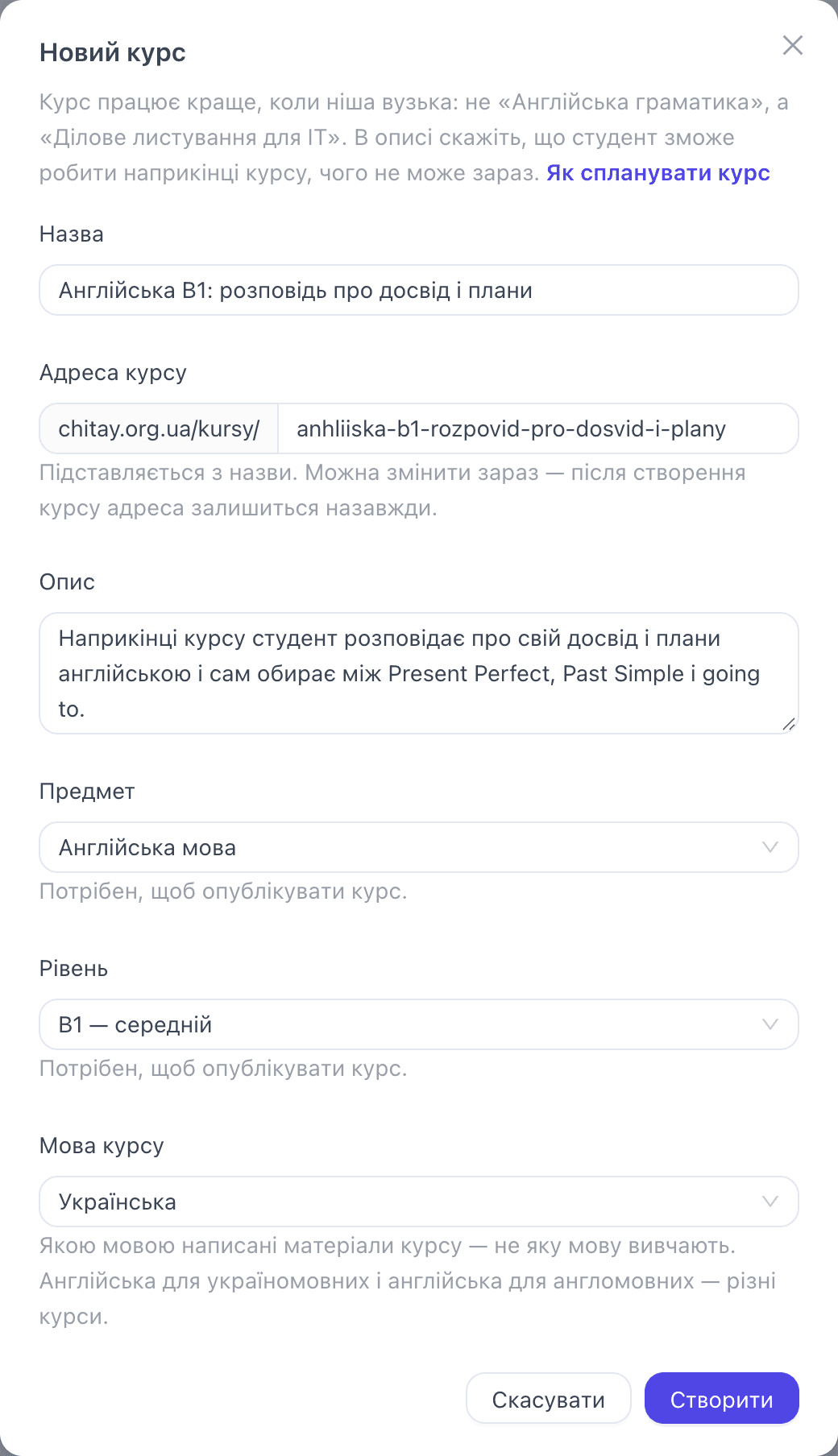
- Натисніть «Створити». Відкриється сторінка нового курсу; у списку він зʼявиться у вкладці «Активні».
- У розділі «Уроки» натисніть «Додати урок». Відкриється вікно зі списком ваших уроків і полем «Пошук серед ваших уроків».
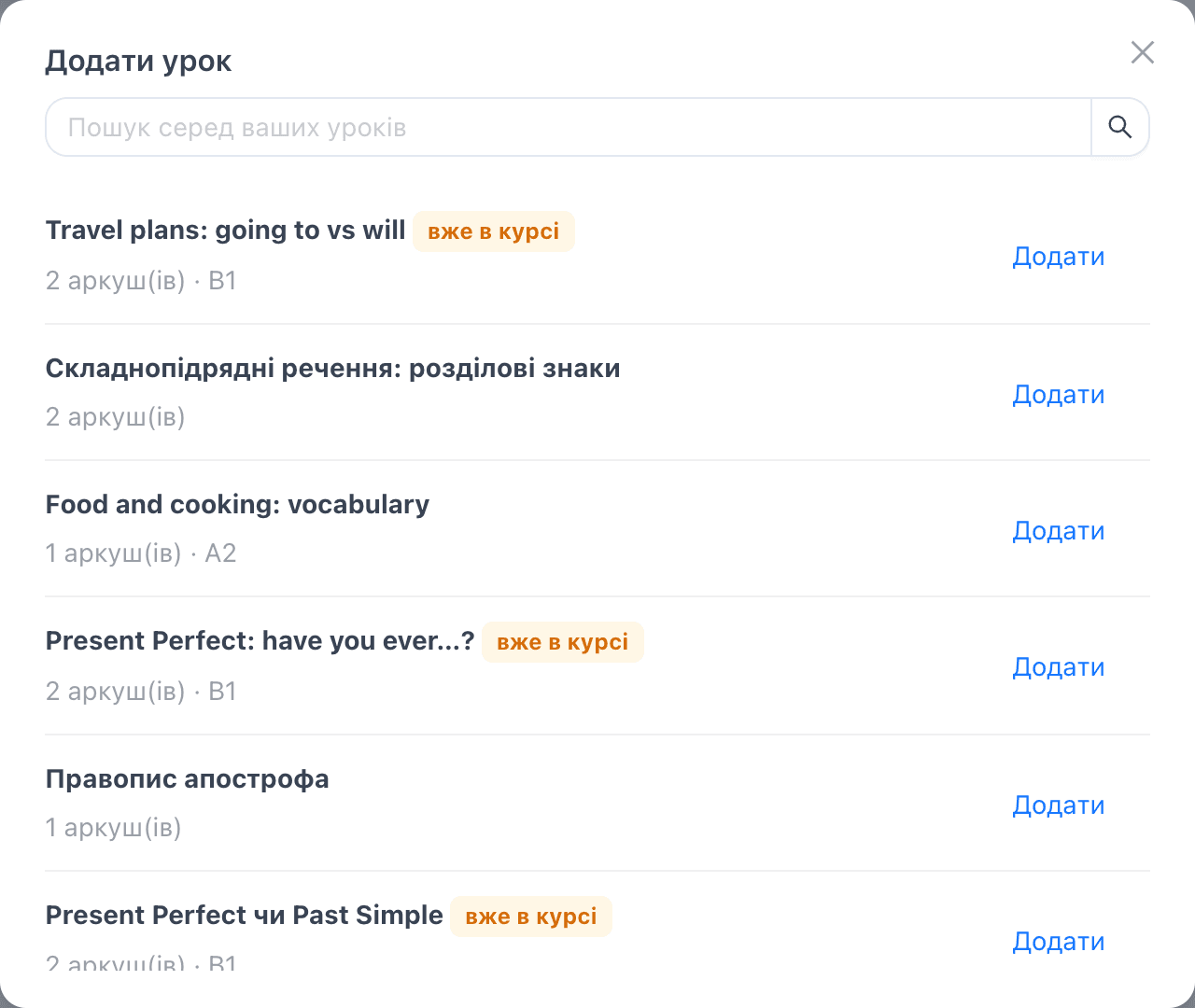
- Натисніть «Додати» біля потрібного уроку. Він стане останнім уроком курсу. Повторіть для кожного уроку.
- Щоб змінити порядок, натискайте стрілки ← і → на картці уроку. Щоб прибрати урок із курсу, натисніть значок кошика. Нумерація «Урок 1», «Урок 2»… перераховується сама.
Результат
На сторінці курсу — картки уроків у порядку проходження, з кількістю аркушів у кожному. Курс можна починати зі студентом — див. «Як почати курс зі студентом».
Редагування курсу
Натисніть «Редагувати» на сторінці курсу або в меню дій (значок ⋮) на картці курсу. Відкриється сторінка «Редагувати курс» із розділами «Основне», «Для кого цей курс», «Що ви отримаєте після курсу», «Предмет і рівень» і «Як проходять курс». Змінити можна все, крім адреси курсу. Збережіть зміни кнопкою «Зберегти»; якщо піти зі сторінки без збереження, Ментор перепитає.
«Для кого цей курс» і «Що ви отримаєте після курсу» — списки коротких пунктів:
- до 8 пунктів у кожному списку, до 200 символів у пункті;
- «Додати пункт» або Enter у пункті додає новий; стрілки ↑ і ↓ змінюють порядок, значок кошика прибирає пункт;
- з форматування доступні жирний, курсив і
закреслений— кнопками біля пункту або поєднаннями клавіш із таблиці нижче. Під пунктом видно, як він виглядатиме. Символи розмітки в ліміт 200 не рахуються.
Ці списки бачать студенти курсу — у розділі «Про курс» на сторінці курсу, а після публікації — відвідувачі сторінки курсу на Читай (див. «Як опублікувати курс на вітрині»). Порожній список ніде не показується.
Форматування опису
Над полем «Опис» — панель форматування. Виділіть текст і натисніть кнопку або поєднання клавіш: у полі зʼявляться символи розмітки, наприклад **слово** для жирного. Студенти бачать уже відформатований текст.
| Що | Як пишеться | Mac | Windows |
|---|---|---|---|
| Жирний | **слово** | ⌘B | Ctrl+B |
| Курсив | *слово* | ⌘I | Ctrl+I |
| Закреслений | ~~слово~~ | ⌘⇧X | Ctrl+Shift+X |
| Список | - пункт | ⌘⇧8 | Ctrl+Shift+8 |
| Нумерований список | 1. пункт | ⌘⇧7 | Ctrl+Shift+7 |
| Цитата | > текст | ⌘⇧9 | Ctrl+Shift+9 |
| Текст ⇄ Перегляд | — | ⌘⇧P | Ctrl+Shift+P |
- Порожній рядок починає новий абзац. Enter у списку додає наступний пункт, Enter у порожньому пункті завершує список.
- «Перегляд» показує текст так, як його побачать студенти; «Текст» повертає до редагування. У Firefox поєднання ⌘⇧P / Ctrl+Shift+P відкриває приватне вікно, тому там перемикайте мишею.
- Скасувати форматування можна так само, як введення: ⌘Z / Ctrl+Z.
- Текст, вставлений із Google Docs чи Word, зберігає абзаци, списки, жирний, курсив і закреслення. Посилання, кольори й шрифти стають звичайним текстом.
- Якщо мова курсу українська, на панелі є кнопка «Наголос»: поставте курсор одразу після голосної й натисніть її — над голосною зʼявиться знак наголосу (за́мок). Повторне натискання прибирає його.
- Лічильник під полем рахує лише символи, які бачить читач, без розмітки.
Інші дії з курсом
У меню дій (значок ⋮) на картці курсу на сторінці «Курси»:
- «Дублювати» — копія «Назва (копія)» з тими самими уроками в тому самому порядку, тим самим описом, списками, предметом, рівнем і мовою курсу. Студентів і адреси курсу в копії немає.
- «Заархівувати» — переносить курс у вкладку «Архів». Повернути — «Розархівувати» у вкладці «Архів». Заархівований курс не можна почати з новим студентом, і він не рахується в ліміті активних курсів.
Обмеження
- Адреса курсу не змінюється після створення. Якщо потрібна інша, створіть новий курс.
- Курс, який хтось проходить, не можна заархівувати. Спершу завершіть усі проходження в стані «Активне» чи «Призупинено».
- У вікні «Додати урок» немає уроків, видалених у «Аркушах».
- Курс без уроків не можна почати зі студентом: кнопка «Почати курс зі студентом» неактивна.
Якщо щось пішло не так
- «Адресу … вже зайнято іншим курсом» — змініть адресу в полі «Адреса курсу» і натисніть «Створити» ще раз.
- «Досягнуто ліміт активних курсів» — заархівуйте курс, який зараз не ведете, і створіть новий.
- «Курс проходять N — заархівувати його не можна» — відкрийте проходження зі стовпця «Студент» і натисніть «Завершити курс» у кожному.
- «У деяких аркушів не вказано вид аркуша — вони будуть видані як робота на уроці» — урок додано. Такі аркуші студент отримає разом з уроком, а не після відмітки «Урок проведено».
- «У вас ще немає уроків» — натисніть «Створити урок» у тому самому вікні, створіть урок і поверніться до курсу.
Інший спосіб
Курс і його уроки може скласти ШІ-асистент, підключений до вашого акаунта; результат зʼявляється чернеткою. Див. «Як складати уроки за допомогою ШІ-асистента».