
Як опублікувати курс на вітрині
Панель «Сторінка на маркетплейсі курсів»: що потрібно для публікації, обкладинка, лічильники «Почали» і «Завершили», як зняти курс із вітрини.
Курс на вітрині chitay.org.ua/kursy будь-хто може почати сам, без викладача. Публікує курси команда Читай: панель «Сторінка на маркетплейсі курсів» на сторінці курсу є лише в її облікових записах.
Що потрібно
У курсу мають бути заповнені:
- «Адреса курсу» — задається лише під час створення курсу;
- «Опис», «Предмет», «Рівень», «Мова курсу»;
- хоча б один урок.
Чого бракує, панель показує сама: «Щоб опублікувати курс, додайте» і перелік. Поля заповнюються на сторінці «Редагувати курс» — кнопка «Редагувати» на сторінці курсу (див. «Як скласти курс»).
Кроки
- Відкрийте курс. Панель «Сторінка на маркетплейсі курсів» — під назвою курсу. У ній видно адресу, за якою курс буде на вітрині.
- За потреби натисніть «Своя обкладинка» і виберіть зображення PNG, JPEG або WebP до 5 МБ. Без своєї обкладинки Ментор намалює її з назви курсу.
- Натисніть «Опублікувати курс». Зʼявиться повідомлення «Курс на вітрині» з адресою.
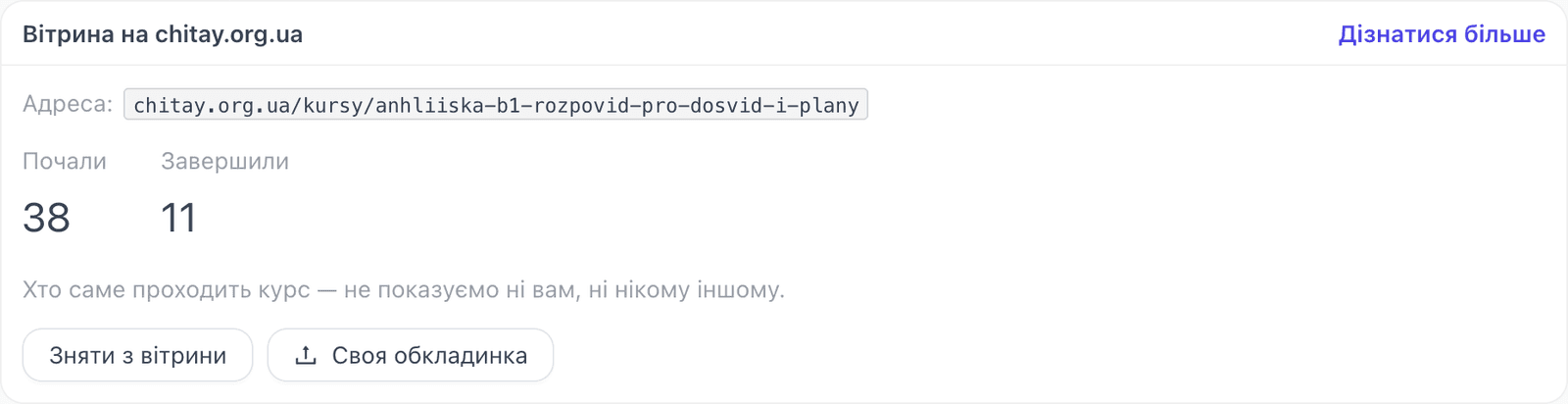
Результат
- Курс зʼявляється на вітрині з кнопкою «Почати курс». Хто її натисне, той почне курс самостійно: наступний урок відкривається, коли здано всі аркуші поточного, а після останнього уроку курс завершується сам.
- На панелі зʼявляються два числа: «Почали» — скільки людей почали курс за весь час, разом із тими, хто вже завершив; «Завершили» — скільки з них пройшли його до кінця.
- Імен тих, хто проходить курс, не видно ні автору, ні будь-кому іншому.
Зміни в опублікованому курсі
- Зміни в уроках курсу одразу діють і для тих, хто його вже проходить.
- Новий урок, доданий у курс, відкриється й тим, хто курс уже завершив: курс для них знову стане активним.
- Обкладинку можна замінити будь-коли тією самою кнопкою «Своя обкладинка».
- Зміни в описі та списках «Для кого цей курс» і «Що ви отримаєте після курсу» зʼявляються на сторінці курсу на вітрині одразу після збереження; публікувати курс повторно не треба. Ці списки необовʼязкові: порожній список на вітрині не показується.
Як зняти курс із вітрини
Натисніть «Зняти з вітрини». Курс перестане показуватися на вітрині, і почати його більше не можна. Ті, хто вже проходить курс, продовжать.
Обмеження
- Адресу курсу не можна змінити після створення. Курс без адреси, зокрема копію, зроблену кнопкою «Дублювати», опублікувати не можна: панель показує «У курсу немає адреси — її задають під час створення».
- Курс, який хтось проходить, не можна заархівувати. Щоб на нього більше не записувалися, зніміть його з вітрини.