
Як редагувати згенерований урок
Як змінити назву, опис, пункти й правильні відповіді вправи у готовому уроці — і що робити, якщо студенти вже працюють над ним.
Кожну вправу згенерованого уроку можна змінити: назву, опис, пункти, варіанти й правильні відповіді. Зміни зберігаються тільки після кнопки «Зберегти» — до того студенти бачать вправу такою, як була.
Що потрібно
- Урок, який уже згенеровано. План, що ще чекає на генерацію, змінюється на екрані плану — див. «План уроку».
- Ніхто зі студентів ще не почав працювати над уроком — інакше див. «Якщо щось пішло не так» нижче.
Кроки
- Відкрийте урок у списку «Аркуші». Кожна вправа — окрема картка з типом вправи в заголовку.
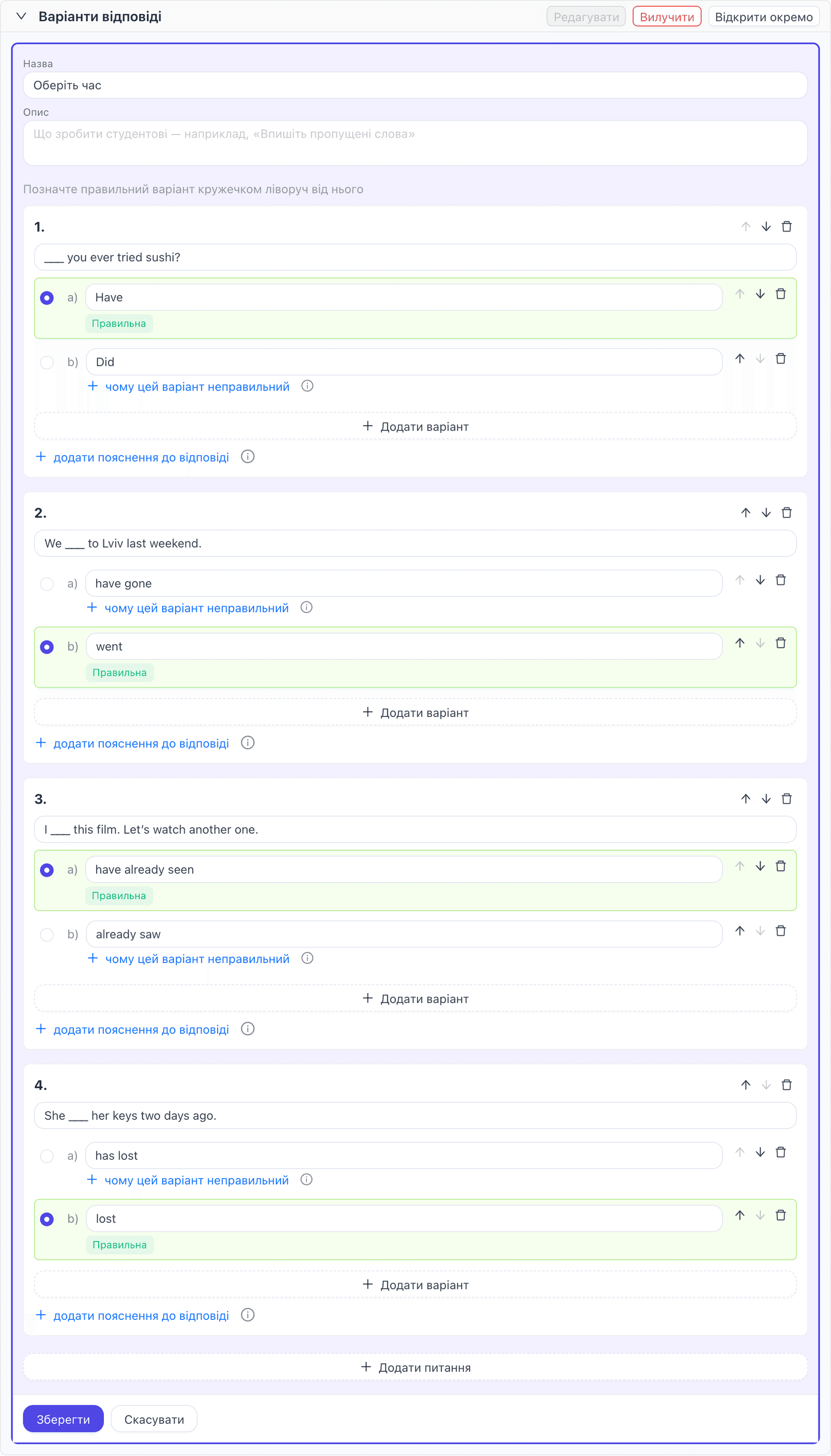
- Натисніть «Редагувати» в заголовку картки. Картка виділиться рамкою, а внизу зʼявляться кнопки «Зберегти» і «Скасувати». Одночасно можна редагувати лише одну вправу.
- Змініть те, що потрібно:
- «Назва» й «Опис» — те, що студент бачить над вправою на аркуші, на екрані й у друці. Обидва поля можна лишити порожніми;
- пункти вправи — текст, порядок (стрілки ↑ ↓), вилучення (кошик), «Додати питання»;
- у вправі «Варіанти відповіді» правильний варіант позначається кружечком ліворуч від нього й отримує позначку «Правильна». Варіантів — до шести; «Додати варіант» додає ще один;
- у вправі «Пропущені слова» речення пишеться повністю. Виділіть слово й натисніть «Зробити пропуском» або двічі клацніть по ньому;
- у вправі «Відповідність» пару для кожного пункту обирають у списку «Пара»;
- у блоці «Правило» над полем «Пояснення правила» — панель форматування: жирний (наприклад, закінчення слова), курсив, закреслений, списки й цитата; «Перегляд» показує правило так, як його побачить студент. Згенероване правило вже має виділення (ключові закінчення жирним, випадки списком) — їх можна змінити чи прибрати;
- «Інші прийнятні відповіді» — напишіть відповідь і натисніть Enter. Кожна стане окремим тегом; кома всередині — частина відповіді.
- Натисніть «Зберегти». Назва, опис, пункти й відповіді зберігаються разом. «Скасувати» повертає вправу до збереженого стану.
Результат
Вправа змінена для всіх, кому урок призначено, і в усіх курсах, де він стоїть. Якщо урок є в курсах, над вправами про це написано «Використовується в курсах» з назвами курсів.
Що ще є на сторінці уроку
- «Показати відповіді» — правильні відповіді всього уроку, без редагування. Для однієї вправи — перемикач у заголовку її картки. Щоразу, коли ви відкриваєте урок, відповіді знову приховані.
- «Згорнути все» / «Розгорнути все» — згортає картки до заголовків, щоб бачити весь урок на одному екрані.
- «Відкрити окремо» — відкриває вправу на окремій сторінці «Вправа»: тільки ця вправа, з тими самими кнопками «Редагувати» й «Вилучити». Посилання «← До всього уроку» повертає назад.
- «Вилучити» — прибирає вправу з уроку разом із її пунктами й відповідями. Ментор спершу перепитає.
- «+ Додати блок» — між блоками й у списку зліва: додає нову вправу прямо на сторінці уроку. Додані блоки з’являються в черзі й генеруються, коли ви натиснете «Згенерувати змінені блоки».
Як надрукувати урок або зберегти його в PDF, описано у статті «Друк уроку і збереження в PDF».
Обмеження
- Тип вправи не змінюється. Потрібна інша вправа — вилучіть цю й додайте нову в плані уроку.
- Урок, над яким уже працюють студенти, не редагується — лише його копія.
Якщо щось пішло не так
- «Зберегти» не спрацьовує — у вправі чогось бракує: питання без правильної відповіді, порожній варіант. Поруч із «Зберегти» написано, що саме; натисніть на цей напис, щоб перейти до місця з помилкою.
- «Урок уже виконують» — студенти почали працювати, і зміни стерли б завдання, яке вони виконують. Натисніть «Зробити копію уроку»: копія міститиме всі аркуші й вправи, але без призначень і робіт студентів, і її можна змінювати. Оригінал і відповіді студентів не зміняться.
- «Цю вправу не вдалося згенерувати» — відкрийте план, змініть у цій вправі «Для ШІ» або «К-ть вправ» і натисніть «Згенерувати змінені блоки». Або вилучіть вправу.