
Як запросити студентів електронною поштою
Запросити одного студента або до 20 одразу у групу; що отримає студент і що означає результат біля кожної адреси.
Запрошений студент отримує лист із посиланням. Прийнявши запрошення, він входить на платформу і бачить завдання, які ви йому призначили.
Що потрібно
Email студента. Якщо email немає, додайте студента без нього — див. «Студенти без облікового запису».
Кілька студентів у групу
- Відкрийте групу і в розділі «Студенти» натисніть «Запросити за email».
- У поле «Електронні адреси студентів» вставте адреси: кожну на окремому рядку або через кому. До 20 адрес за раз.
- Натисніть «Надіслати запрошення (N)» — у дужках кількість адрес.
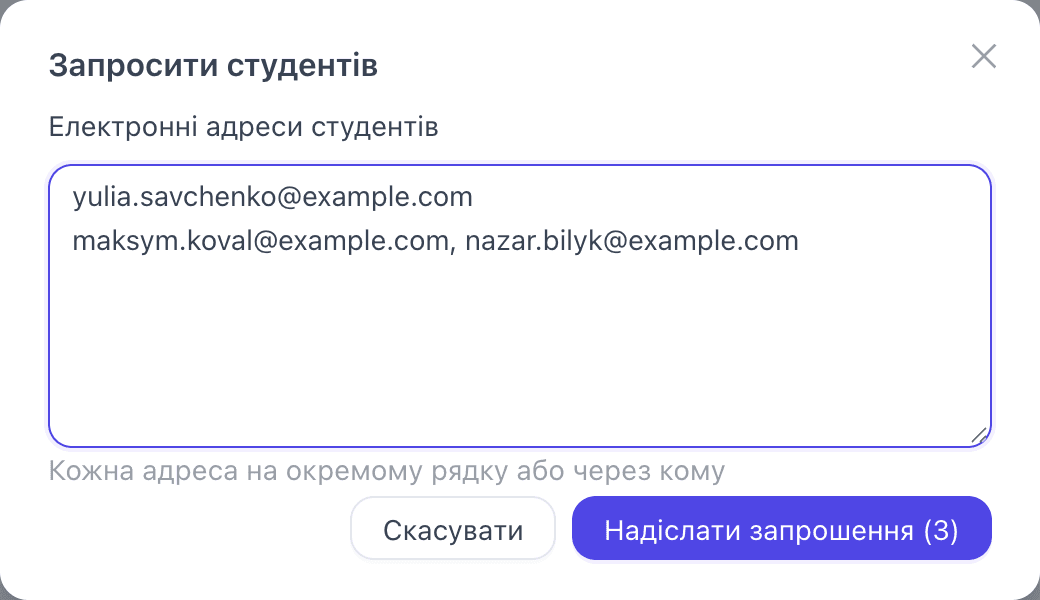
- Біля кожної адреси зʼявиться результат (див. таблицю нижче). Натисніть «Готово».
| Результат | Що сталося |
|---|---|
| «Запрошено» | Лист надіслано, студента додано до групи. |
| «Вже у вас» | Студент уже прийняв ваше запрошення раніше. Його додано до групи, листа немає. |
| «Надіслано нещодавно» | Запрошення на цю адресу пішло менше ніж 5 хвилин тому. Студента додано до групи, повторного листа немає. |
| «В архіві» | Студент в архіві, до групи його не додано. Відновіть його на сторінці «Студенти» і повторіть запрошення. |
| «Лист не надіслано» | Студента додано зі статусом «Запрошено», але поштовий сервіс не прийняв лист. Див. «Студент не отримав лист-запрошення». |
Одного студента з іменем
- Відкрийте «Студенти» і натисніть «Запросити за email». Відкриється вікно «Запросити студента за email».
- Заповніть «Email». За бажанням — «Імʼя (необовʼязково)»: без імені у списках видно email. «Група (необовʼязково)» можна не вибирати.
- Натисніть «Надіслати запрошення». Якщо лист пішов, вікно закриється і зʼявиться «Запрошення надіслано на …».
Якщо ця адреса вже є у вашому списку, вікно скаже про це:
- «Це вже ваш студент.» — кнопка «Відкрити картку» відкриває його сторінку;
- «Запрошення вже надсилали.» — кнопка «Надіслати ще раз» надсилає запрошення повторно;
- «Цей студент в архіві.» — кнопка «Відновити» повертає його.
Що отримує студент
- Лист «Запрошення від викладача — Ментор від Читай» або, якщо ви запрошуєте в групу, «Запрошення до групи «…»». У листі — ваше імʼя, якщо воно вказане в налаштуваннях, і кнопка «Прийняти запрошення» або «Приєднатися до групи».
- Кнопка відкриває сторінку запрошення. Студент входить в обліковий запис Читая з тією самою адресою, на яку прийшов лист. Якщо облікового запису немає, він його створює.
- Після входу запрошення приймається само, і студент бачить свої завдання.
Результат
Статус студента змінюється з «Запрошено» на «Активний» — див. «Статуси студентів».
Обмеження
- До 20 адрес за один раз у вікні групи.
- Запрошення на одну адресу — не частіше ніж раз на 5 хвилин.
- Якщо студент увійшов з іншою адресою, запрошення не приймається: сторінка «Інший акаунт» покаже, на яку адресу його надіслано. Студенту треба вийти й увійти з цією адресою.
Якщо щось пішло не так
- Студент не бачить листа — див. «Студент не отримав лист-запрошення».
- «Максимум 20 email-адрес за раз» — розділіть список і надішліть частинами.