
Студенти без облікового запису
Як додати студента лише за іменем — без email і без реєстрації — і що з ним можна робити далі.
Студента без email можна додати лише за іменем. Він не входить на платформу, але виконує аркуші онлайн за персональним посиланням. Нікому нічого не надсилається.
Кроки
- Натисніть «Додати без email» у списку «Студенти» або в розділі «Студенти» на сторінці групи.
- Заповніть «Імʼя студента». «Група (необовʼязково)» можна лишити порожнім: студент буде у вашому списку сам по собі. На сторінці групи студента одразу додано до цієї групи.
- Натисніть «Додати».
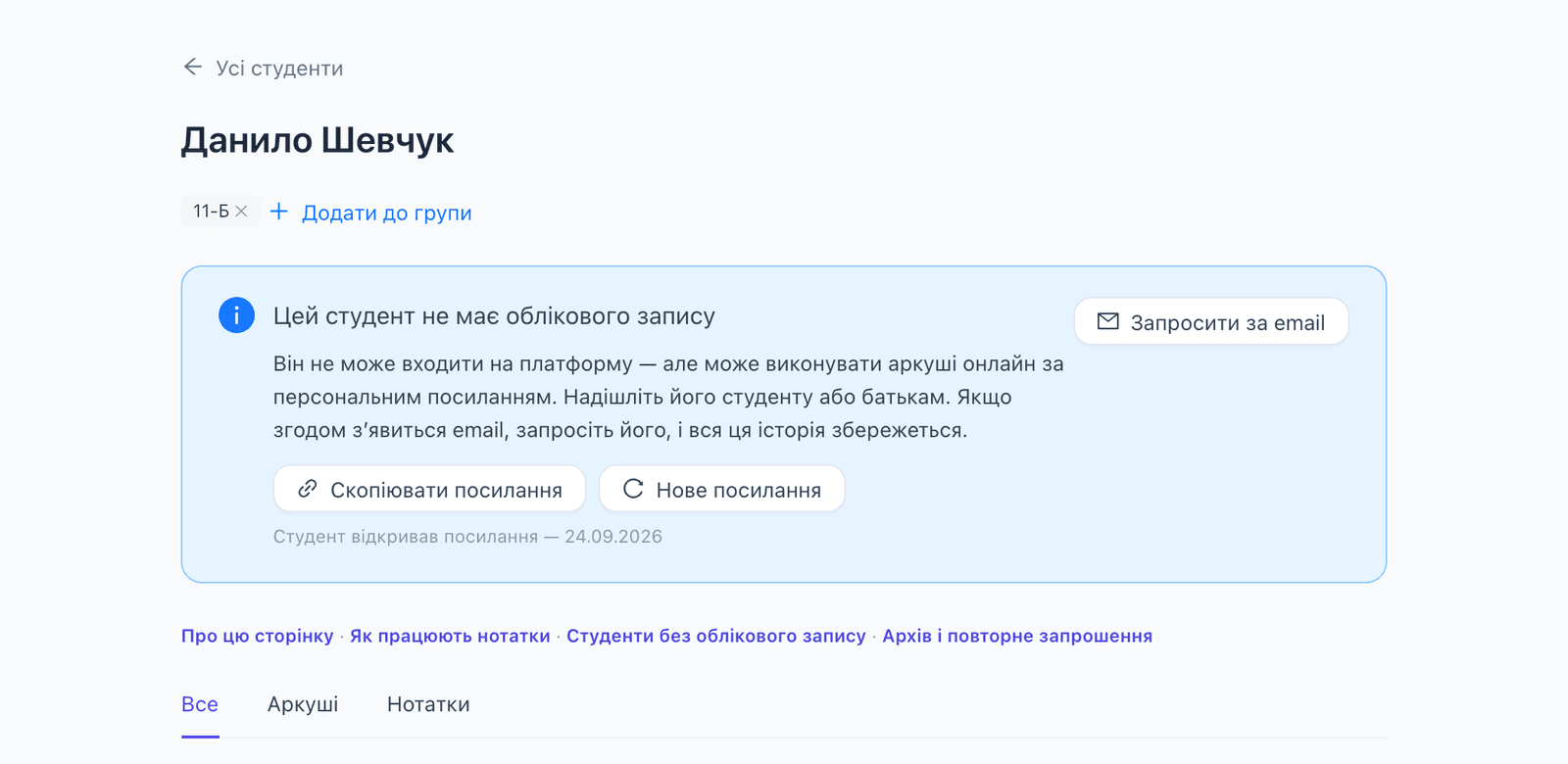
- Відкрийте сторінку студента. У повідомленні «Цей студент не має облікового запису» натисніть «Скопіювати посилання» і надішліть його студенту або батькам.
Результат
За посиланням студент бачить свої завдання — «Треба зробити» і «Зроблено» — і виконує їх онлайн. Його роботи приходять вам так само, як роботи інших студентів. Під кнопками видно, чи студент уже відкривав посилання: «Студент ще жодного разу не відкривав посилання» або «Студент відкривав посилання — дата».
Що ще можна робити з таким студентом
- вести нотатки — див. «Нотатки про студента»;
- додавати його до груп кнопкою «Додати до групи»;
- роздруковувати аркуші й відмічати виконане вручну.
Нове посилання
Якщо посилання потрапило до сторонньої людини, натисніть «Нове посилання» і підтвердьте «Створити нове». Старе посилання перестане працювати одразу. Роботи студента збережуться — надішліть йому нове посилання.
Якщо зʼявився email
- На сторінці студента натисніть «Запросити за email» у повідомленні «Цей студент не має облікового запису».
- Вкажіть адресу і натисніть «Надіслати запрошення».
Запрошення надходить на ту саму картку: нотатки, групи й відмітки лишаються, новий запис не створюється. Далі — як у статті «Як запросити студентів електронною поштою».
Обмеження
- Такий студент не входить на платформу і не має кабінету з курсами та словником. Посилання відкриває лише його завдання.
- Хто має посилання, той для платформи і є цей студент. Попросіть не пересилати його.
- Студента, який прийняв запрошення, не можна знову зробити студентом без облікового запису.
- Якщо студент із таким іменем уже є серед усіх ваших студентів, вікно попередить про це. Щоб створити другий запис, натисніть «Все одно додати».