
Архів студентів і повторне запрошення
«Прибрати з групи» лишає студента у списку, архів прибирає його всюди. Запрошення можна надіслати ще раз.
Студента можна прибрати з однієї групи, заархівувати зовсім або відновити з архіву. Жодна з цих дій не видаляє його нотатки й роботи.
Прибрати з групи
- Відкрийте групу. У таблиці «Студенти» натисніть «Прибрати з групи» в рядку студента.
- У підтвердженні «Прибрати з групи?» натисніть «Прибрати з групи».
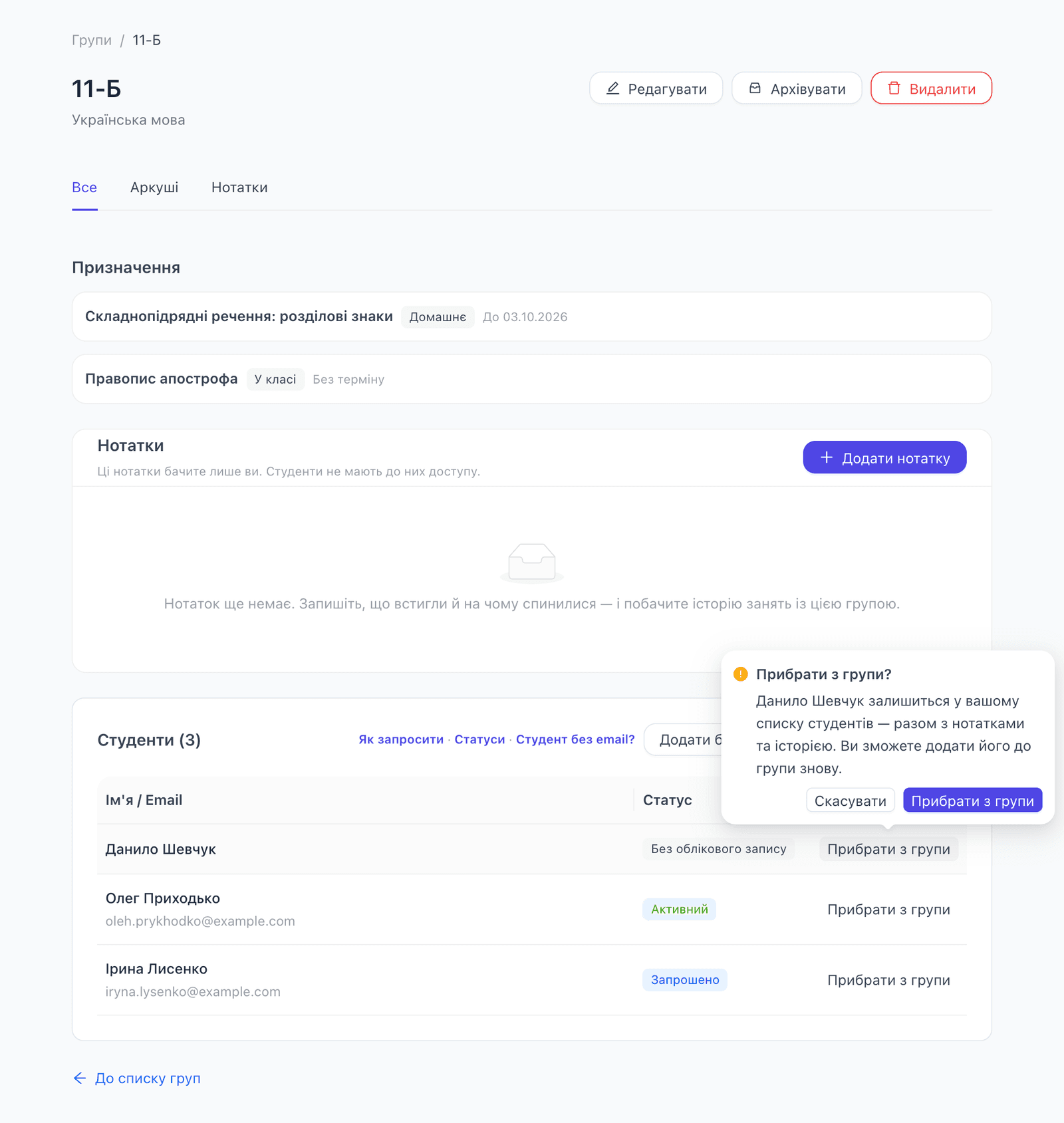
Щоб повернути студента в групу, відкрийте його сторінку і натисніть «Додати до групи».
Архівувати студента
- Відкрийте сторінку студента і натисніть «Архівувати» внизу.
- У підтвердженні «Архівувати …?» натисніть «Архівувати».
Після цього:
- студент зникає зі списку «Студенти», з груп і зі списків вибору;
- його персональне посилання перестає працювати;
- нотатки, групи, призначення й проходження курсів зберігаються.
Архівованого студента можна переглядати, але не змінювати: не можна додати нотатку, призначити аркуш чи відмітити урок курсу.
Відновити з архіву
- Відкрийте «Студенти» і в фільтрі статусу виберіть «В архіві».
- Натисніть «Відновити» в рядку студента. Або відкрийте його сторінку і натисніть «Відновити» в повідомленні «Студент в архіві — лише перегляд».
Студент повертається в ті самі групи, з тими самими нотатками. Якщо він ще не прийняв запрошення, його статус знову «Запрошено».
Якщо запросити за email студента з архіву, нового студента не зʼявиться: вікно «Запросити студента за email» запропонує «Відновити», а у вікні групи біля адреси буде «В архіві».
Надіслати запрошення ще раз
- Відкрийте сторінку студента зі статусом «Запрошено».
- Натисніть «Надіслати ще раз» у повідомленні «Цей студент не має облікового запису».
Студент отримає те саме запрошення: посилання з попереднього листа теж працюватиме. Надсилати лист можна не частіше ніж раз на 5 хвилин. Поки пауза триває, на кнопці написано «Надіслати ще раз через …».
Обмеження
- Змінити email студента не можна. Якщо адресу вказано з помилкою, заархівуйте студента і запросіть його на правильну адресу.
- Щоб прибрати зі списку цілу групу, див. «Перейменування, архівування і видалення групи».